Panini WM 2026
Dein Sammelheft-Tracker
📷 Sticker hinzufügenKI Credits: $0.00
Foto(s) hochladen mit beliebigen Stickern (Vorderseite, Rückseite, einzeln, gestapelt — egal). Claude AI erkennt die Codes automatisch.
Codes manuell eintragen (z.B. wenn ein Sticker nicht erkannt wird)
⚠️ Mehrfache erkannt
Diese Sticker hast Du schon — sicher mit hinzufügen (= Mehrfache)?
❓ Hilfe — alle Funktionen
Eingeloggt als
AI-Kosten bisher: –
1. Was ist das hier?
Eine private Online-Version deines Panini WM 2026 Sammelhefts. Du siehst alle 992 Sticker (48 Teams × 20 + 20 Intro/Specials + 12 Coca-Cola CC-Sticker), markierst was du hast, und das System rechnet dir aus was dir fehlt und welche du mehrfach hast (= zum Tauschen).
Du kannst Freunde einladen, die dann ihren eigenen Account anlegen und ihre Sammlung pflegen — sehr nützlich für Tausch-Runden.
2. Erste Schritte
- Du bist schon eingeloggt — siehst das Album mit allen Stickern
- Auf der ersten Seite siehst du die 20 Intro-Sticker (Logo, Mascots, Trophäen)
- Ab Seite 2 kommt jedes Team auf einer Doppelseite (Wappen oben links, Team-Foto unten, 18 Spieler dazwischen)
- Pro Sticker siehst du: Bild, Code (z.B.
ALG19), Spielername, +/- Buttons und einen Zähler
3. Das Sammelheft verstehen
Jeder Sticker zeigt sich in einer von 3 Zuständen — sofort sichtbar an der Farbe:
- Grau / blasses Bild = du hast den Sticker noch nicht (count = 0, "fehlt")
- Grüner Rahmen, Bild in Farbe = du hast genau einen (count = 1, "hab")
- Gelber Rahmen mit "×N"-Badge = du hast mehrere (count ≥ 2, "mehrfach"). N = Anzahl Übrige (= count−1, weil 1× schon im Album klebt). Die übrigen sind tauschbar.
3a. Sonderkarten: FWC + CC (Coca-Cola)
Neben den 48 Mannschaften gibt es 32 Sonderkarten auf den Intro-/Übersichts-Seiten:
- 00 + FWC1–FWC19 (20 Stück) — World Cup History / Hosts (z.B. Trophy, FIFA-Logo, Spielorte, alte WM-Sieger).
- CC1–CC12 (12 Stück) — exklusive Coca-Cola Stars-Sticker (Yamal, Kimmich, Kane, etc.), nur in Coca-Cola-Flaschen-Packs.
Diese Sticker erscheinen auf den jeweiligen Seiten (Page 2–5 Intro, Page 57–60 Back). Beim Maus-Hover über einen Sonderkarten-Platzhalter erscheint das +/--Widget — gleicher Mechanismus wie bei Mannschaftsstickern.
3b. Score-Overlay auf Mannschaftsseiten
Auf jeder Mannschaftsseite siehst du die Ergebnisse der Gruppenphase (Wikipedia + ESPN cross-checked) direkt eingeblendet über den Match-Karten am unteren Spread-Rand. Bereits gespielte Spiele zeigen den Endstand; noch nicht gespielte bleiben offen.
4. Sticker manuell zählen (+/-)
Auf jedem Sticker hast du zwei Buttons:
- + klicken: Anzahl um 1 erhöhen (also "ich hab den (jetzt) auch")
- − klicken: Anzahl um 1 verringern (also "den hab ich doch nicht / weggegeben")
Die Zahl in der Mitte zeigt: bei 0/1 deinen aktuellen Stand, ab 2 die Anzahl Übrige (also count−1 — den einen im Album rechnest du raus). Bei 0 ist der "−"-Button ausgegraut.
5. Die Top-Leiste (oben)
Ganz oben siehst du immer:
- HAB / FEHLT / MEHRFACH / TOTAL mit Zahlen — dein aktueller Sammlung-Status. Die ersten drei sind klickbar (siehe Kapitel 7).
- Munz Endeavors presents: WM 2026 — der Titel.
- ❓ Hilfe — öffnet dieses Fenster.
- 📷 Hinzufügen — Sticker per Foto erfassen (siehe Kapitel 8).
- ✉️ Einladen — Freund per Email zum Mitmachen einladen (Kapitel 11).
- 🚪 Logout — ausloggen.
- Darunter rechtsbündig: deine Email-Adresse als Erinnerung.
6. Seiten umblättern
- ← / → Buttons oder Pfeiltasten der Tastatur: eine Doppelseite vor/zurück.
- Dropdown unter den Buttons: direkt zu Team springen (z.B. "Argentina" oder "Brazil").
- Aktuelle Seite und Anzahl gesamt steht in der Mitte (z.B. "5 / 61"). Cover-Front (Seite 1) und Cover-Back (Seite 61) sind Einzelseiten, alle anderen Doppelseiten..
7. Listen sehen: HAB / FEHLT / MEHRFACH
Klick auf eine der drei Zahlen oben in der Topbar:
- HAB → Liste aller gesammelten Sticker (mit Bild und Namen).
- FEHLT → Liste aller noch fehlenden Sticker.
- MEHRFACH → Liste der Doppelten — pro Sticker steht "+N" (also wie viele zusätzliche du hast).
Innerhalb der Liste: Klick auf einen Sticker springt zu seiner Doppelseite im Album.
8. Sticker per Foto erfassen (KI) — der schnelle Weg
Statt jedes Sticker einzeln per + zu zählen, kannst du einfach Fotos hochladen und die Claude KI erkennt automatisch alle sichtbaren Sticker.
- Klick "📷 Hinzufügen" oben in der Topbar.
- Wähle "Foto aufnehmen" (Smartphone-Kamera öffnet sich) ODER "Aus Galerie / Dateien" (mehrere Fotos auf einmal möglich).
- Pro Foto ca. 10 Sekunden warten — KI scannt das Bild.
- Erkannte Codes erscheinen als Kacheln mit Bild + Name, alle vorausgewählt (grün hinterlegt).
- Sind welche dabei die du NICHT willst (falsch erkannt o.ä.)? Klick drauf — wird abgewählt.
- "Hinzufügen" → alle ausgewählten Codes werden zur Sammlung gezählt (jeweils +1).
- Falls du welche schon hast, kommt eine Bestätigung ob du sie als mehrfach nehmen willst.
9. 💡 Foto-Tipps: am günstigsten und am besten
Wichtigster Tipp — viele Sticker auf EIN Foto packen:
Jedes Foto kostet ca. $0.01 KI-Credits, egal ob 1 Sticker oder 80 drauf sind. Also lieber 50 Sticker auf einem Foto erfassen ($0.01) als 50 einzelne Fotos ($0.50).
Optimales Setup für viele Sticker auf einmal:
- Sticker-Stapel nehmen, einzelne Sticker so fächerartig auf den Tisch legen, dass die Code-Ecke oben rechts jedes Stickers sichtbar bleibt.
- Gleichmäßige Beleuchtung (Tageslicht oder helle Lampe ohne Schatten von vorne).
- Smartphone möglichst gerade von oben halten, nicht schräg.
- Mit gestochen scharfer Aufnahme ein Foto machen.
- Foto hochladen → KI erkennt typisch 40-80 Codes auf einem Bild.
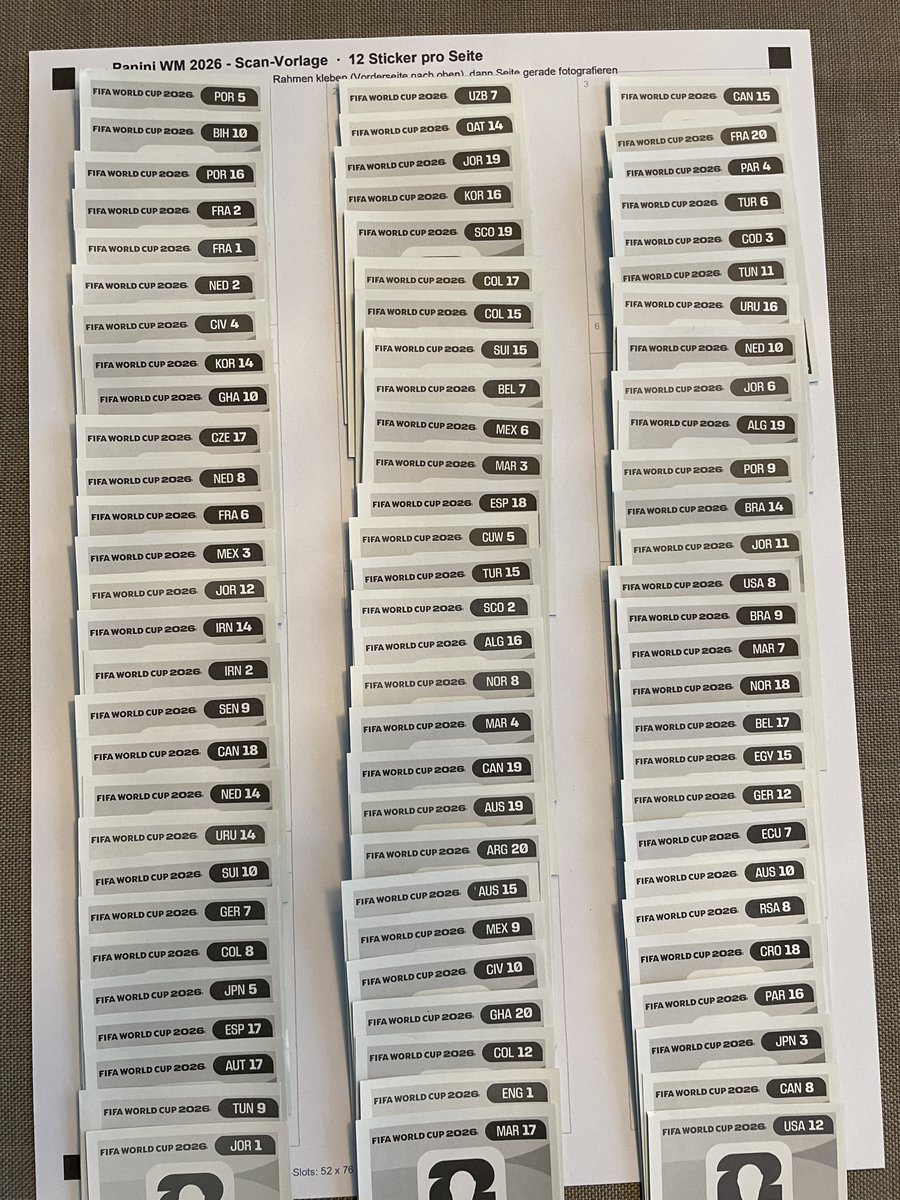
💾 Tipp: Bewahre deine Foto-Originale auf!
Lade deine Sticker-Fotos NICHT direkt nach dem Upload vom Handy — speichere sie auf dem Computer, in der Cloud o.ä. ab. Damit kannst du sie jederzeit wieder verwenden (z.B. zum Tausch mit Freunden, in einem anderen Tool, oder falls mal was mit dieser Website klemmt und du neu hochladen musst).
Was auch geht:
- Vorderseite: einzelne Sticker mit Spielerfoto/Wappen. KI erkennt den Spieler und ordnet den Code zu.
- Rückseite: KI liest den Code direkt aus der schwarzen Ecke oben rechts.
- Mehrere Fotos gleichzeitig: Galerie öffnen, mehrere markieren, alle auf einmal hochladen.
Was vermeiden:
- Schräge / verwackelte / dunkle Aufnahmen.
- Sticker komplett überlappt (Code-Ecke verdeckt).
- 50 einzelne Aufnahmen → 50× kostet
10. Mehrfache (Doppelte)
Wenn du einen Sticker schon hast und ihn nochmal kriegst:
- Im Album: + klicken → Zähler geht auf 2, Rahmen wird gelb mit "+1"-Badge.
- Via Foto-Upload: die KI erkennt den Code, Bestätigung-Dialog fragt "Du hast den schon — auch als Mehrfach hinzufügen?". Wähle:
- Ja, alle hinzufügen: zählt auch die schon vorhandenen weiter hoch.
- Nein, nur fehlende: ignoriert die schon vorhandenen.
- Klick auf MEHRFACH in der Topbar → Liste deiner Doppelten zum Anschauen / Tauschen.
11. Freunde einladen / teilen
- Klick "✉️ Einladen" in der Topbar.
- Empfänger-Email-Adresse eintragen.
- CC (Kopie an) ist mit deiner eigenen Email vorbefüllt — kannst du ändern oder leer lassen.
- Nachricht ist vorgeschrieben (editierbar): "X lädt dich ein, seine Sammlung anzusehen + selber eine anzulegen".
- "Senden" → Empfänger kriegt eine Mail mit zwei Links:
- Read-only Link zu deiner Sammlung (siehe Kapitel 12).
- Signup-Link für seinen eigenen Account (sein Email ist schon im Formular vorbefüllt).
12. Read-only Ansicht erklärt
Jeder User hat einen permanenten persönlichen Link (Read-only). Wer den Link bekommt, sieht deine Sammlung im Browser ohne sich einzuloggen, kann aber nichts ändern. Praktisch fürs Tauschen — du schickst den Link, der andere sieht was du hast/brauchst.
Den Link kannst du via "✉️ Einladen" verschicken; deine eigene URL siehst du im Browser (oben in der Adresszeile) wenn du selber den Link öffnest.
13. Als XLSX exportieren
Im Foto-Hinzufügen-Modal gibt's den "📊 Als XLSX"-Button. Statt die erkannten Codes zur Sammlung hinzuzufügen, kannst du sie als Excel-Datei herunterladen (Spalten: Code, Team, Spielername, Seite, Slot). Praktisch wenn du ne Liste zum Tauschen brauchst.
14. KI-Credits / Kosten
- Jeder Foto-Scan kostet via Claude-KI ca. $0.005 - $0.01 ("$0.01" Mindest-Anzeige).
- Pro User gibt's ein Limit von $5.00 insgesamt (≈ 500 Fotos. Fotos, nicht Sticker. Darum ist es so wichtig möglichst viele Sticker in einem Foto zu erfassen).
- Aktueller Stand siehst du im Hilfe-Modal oben und im Foto-Modal oben rechts ("KI Credits").
- Limit erreicht → Foto-Upload wird disabled. Admin kann ggf. nachregeln.
- Account-Reset (Admin-Funktion) löscht die Sammlung, aber NICHT die KI-Kosten — sonst könnte man das Limit umgehen.
15. Doppelte Uploads vermeiden
Das System merkt sich alle Fotos, die du je hochgeladen hast. Wenn du das gleiche Foto versehentlich nochmal hochlädst, wird es kostenlos abgewiesen — du siehst eine gelbe Meldung "Dieses Bild hast du am … schon hochgeladen" und es entstehen keine zusätzlichen Kosten.
Lädst du mehrere Fotos auf einmal hoch und nur eines ist doppelt, werden die anderen trotzdem normal verarbeitet.
16. Häufige Fragen (FAQ)
Funktioniert es auf dem Smartphone? Ja, vollständig — die "📷 Foto aufnehmen"-Funktion öffnet direkt die Kamera-App auf iOS und Android.
Wie sicher sind meine Daten? Deine Sammlung und Email sind privat gespeichert auf munz-endeavors.com — kein anderer kommt ran außer du gibst deinen Read-only-Link weiter. Hochgeladene Fotos sind ebenfalls privat. Für die Sticker-Erkennung wandert dein Foto kurz zur KI von Anthropic (Claude), wird dort aber nicht dauerhaft gespeichert.
Was wenn ich was Falsches eintrage? Einfach mit "−" wieder runterzählen. Im Foto-Modus: vor "Hinzufügen" kannst du die erkannten Codes abwählen.
Sticker nicht in der Liste? Kann sein dass die KI ihn nicht erkannt hat — im Foto-Modal unten "Codes manuell eintragen" → ARG7 etc. tippen.
Ich finde einen Bug → einfach Bescheid sagen, ich fixe.
…
Einladung verschicken
Admin · Alle User
| # | Hab | Fehlt | Mehrfach | AI-Kosten | Read-only Link | Reset |
|---|
⚠️ Account zurücksetzen
Du bist dabei den Account zurückzusetzen — Sticker-Sammlung wird gelöscht und die Erinnerung an bereits hochgeladene Fotos auch (User kann seine Fotos dann wieder neu hochladen). Email, Passwort, Read-only-Link und der AI-Kosten-Zähler bleiben erhalten.
Zur Bestätigung tippe bitte die komplette Email-Adresse des Users ein: